Signature et acceptation de documents

Consentements et conditions signés sur votre tablette ou sur le mobile du client, avec justificatif

Votre client vérifie ses données, lit, coche « J’ai lu et compris » et signe du doigt. Il vous reste un justificatif PDF de chaque signature —quel texte il a exactement accepté, quand, avec quelles données et sa signature— et, si vous le souhaitez, il le reçoit par SMS. Pour les cliniques, opticiens, garages, agences immobilières ou toute activité qui a besoin que son client lise et accepte quelque chose, sans papier ni scanner.

Dans vos locaux, avec une tablette : voici comment ça marche

N’importe quelle tablette ou iPad avec un navigateur. Aucune application à installer.

1. Vous enregistrez le client et choisissez ce qu’il signe

Dans Signatures, vous saisissez son mobile, son nom et, si vous voulez, ses données (pièce d’identité, adresse…), et vous choisissez le document : votre consentement, vos conditions, un devis. Vous le préparez une fois dans Pages et le réutilisez toujours.

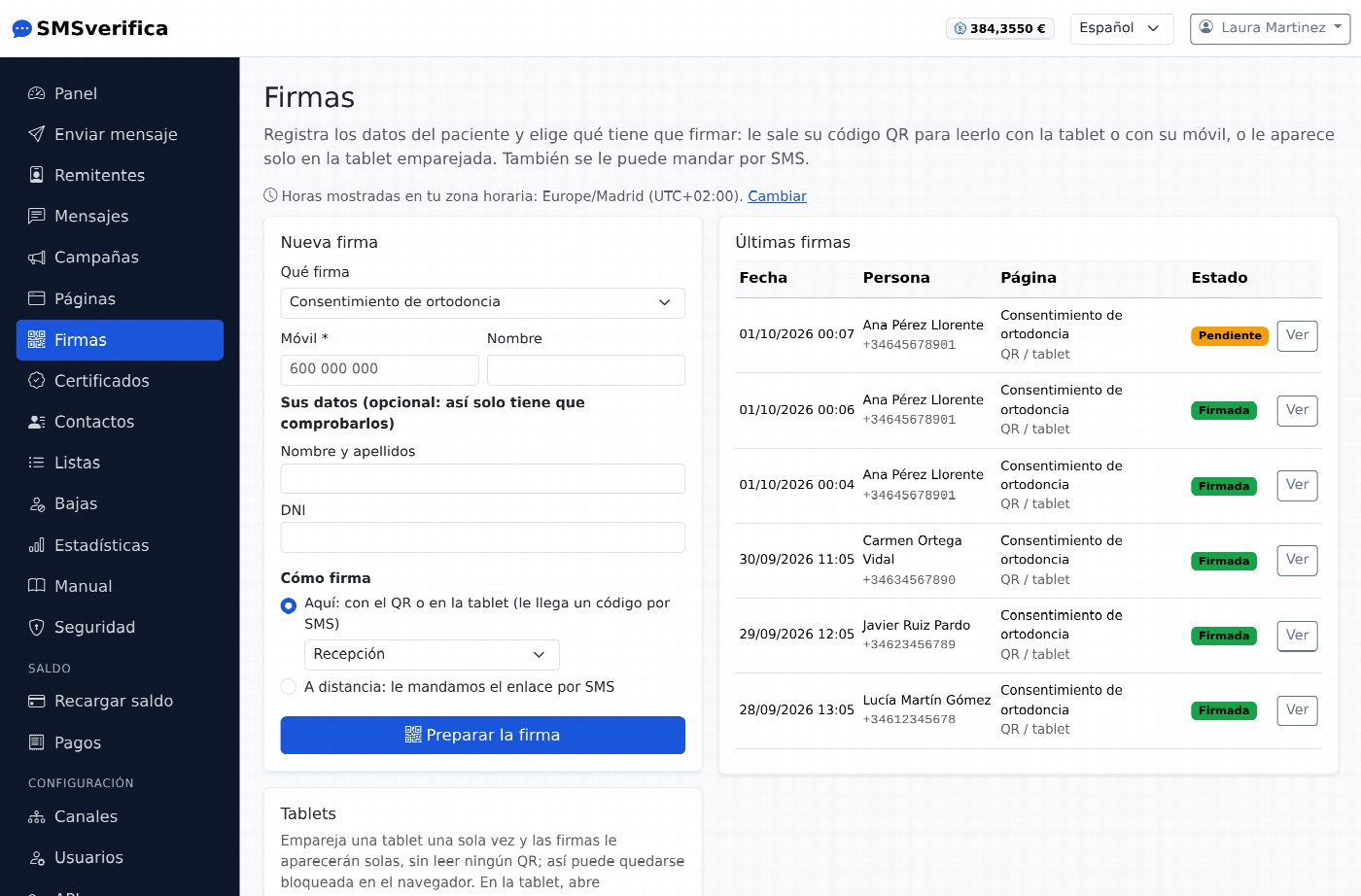
Écran Signatures du tableau de bord : formulaire pour enregistrer la personne qui signe et liste des signatures
Enregistrer le client et voir ses signatures : en attente et signées.
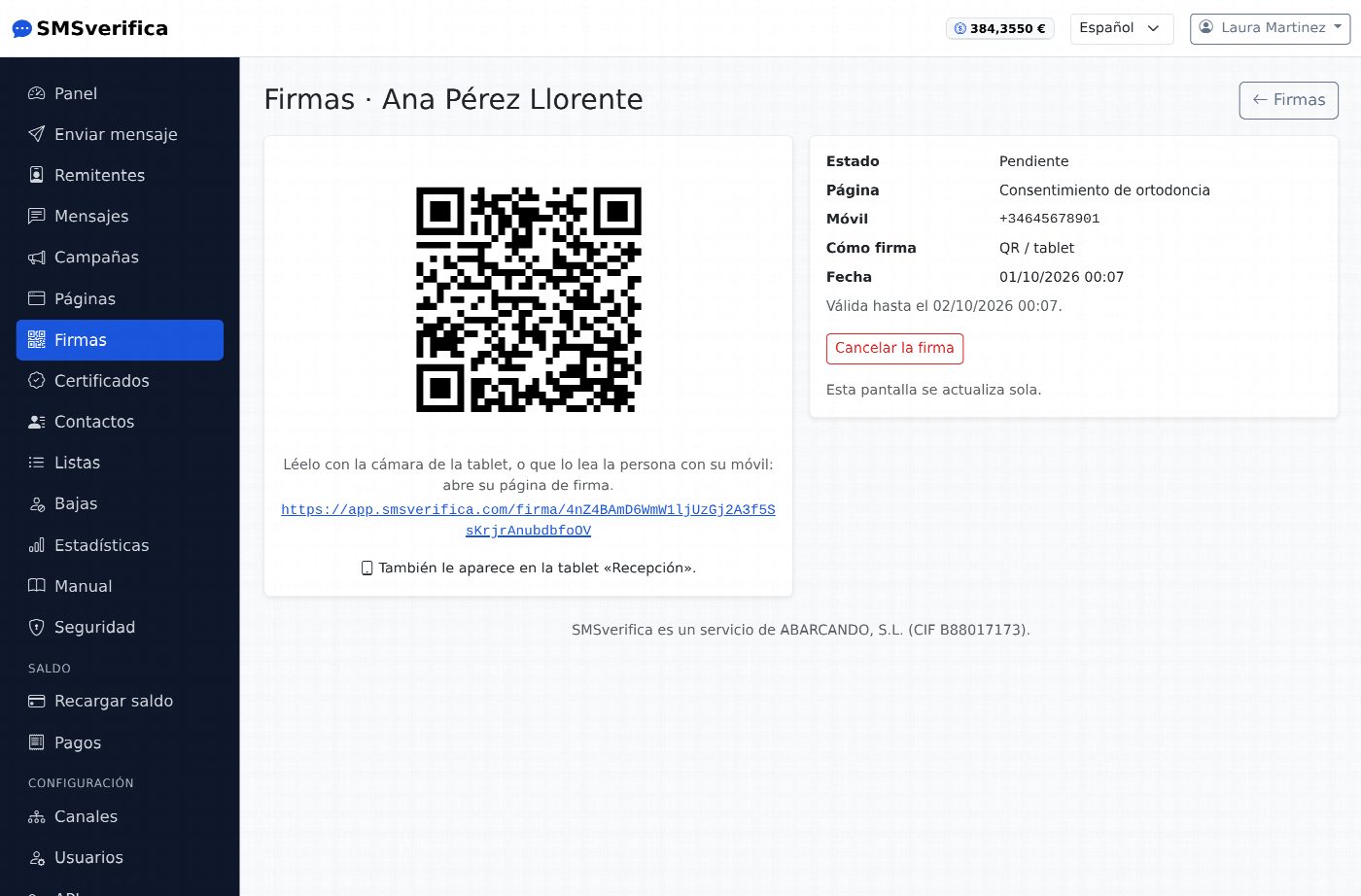
QR code d’une signature dans le tableau de bord
Son QR code, que lit la tablette. Si la tablette est appairée, la signature y apparaît d’elle-même.

2. La signature arrive sur la tablette

Son QR code s’affiche : la tablette le lit (ou le client avec son propre mobile) et sa page de signature s’ouvre. Si vous appairez la tablette une seule fois, les signatures y apparaissent d’elles-mêmes, sans rien lire, et elle peut rester verrouillée dans le navigateur.

3. Il vérifie, lit et signe du doigt

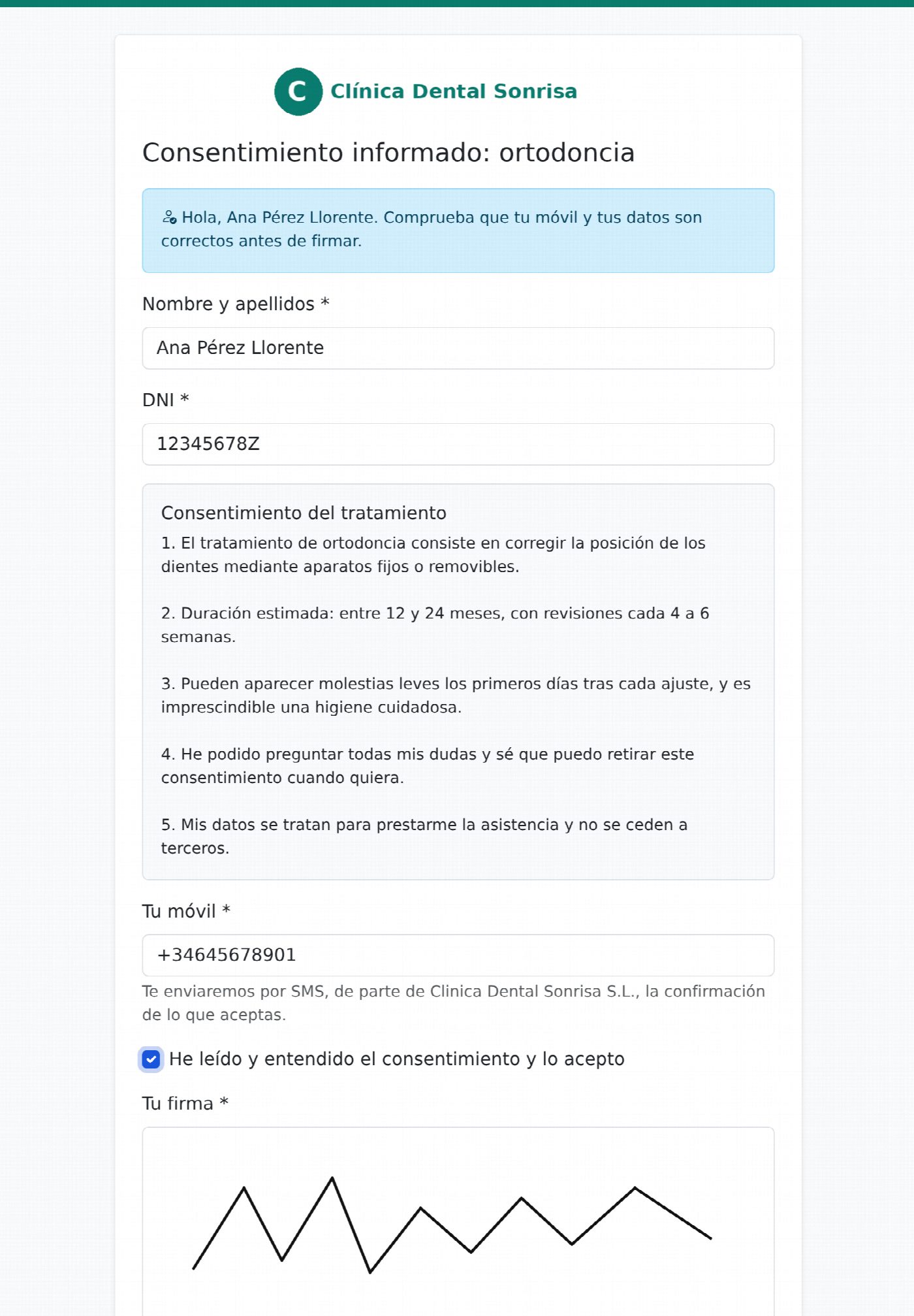
Ses données sont déjà remplies pour qu’il n’ait qu’à les vérifier. Il lit le texte, coche la case obligatoire et signe dans le cadre. Sans case cochée ni signature, le bouton ne fonctionne pas.

Si vous le configurez, il reçoit aussi un code par SMS sur son mobile, qui prouve que le mobile est bien le sien.

Page de signature sur la tablette avec les données de la personne qui signe, les conditions et la signature au doigt
Les données à vérifier, le texte, la case et la signature au doigt.
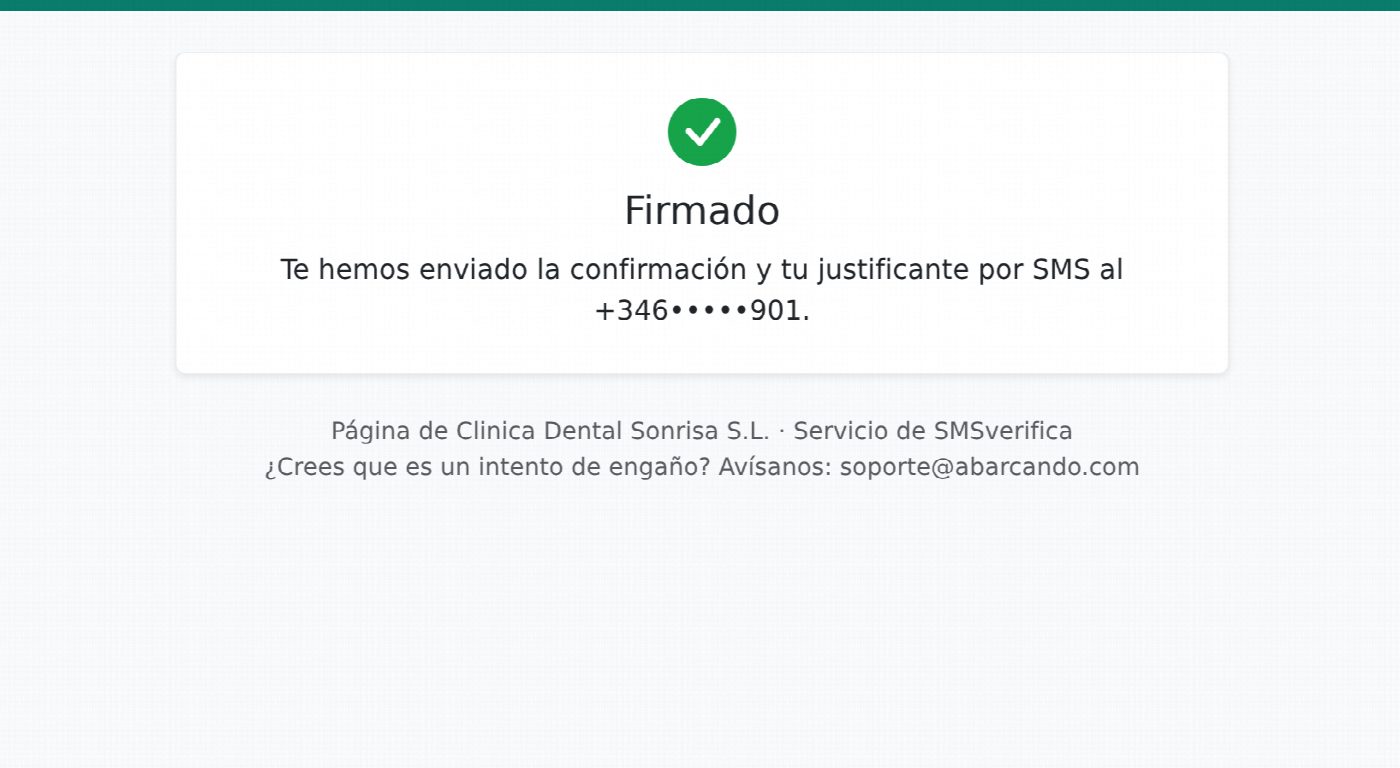
Écran « signé » sur la tablette, sans les données de la personne qui signe
« Signé » : sans données, sans téléchargement et sans retour en arrière.

4. Signé, et la tablette reste vierge

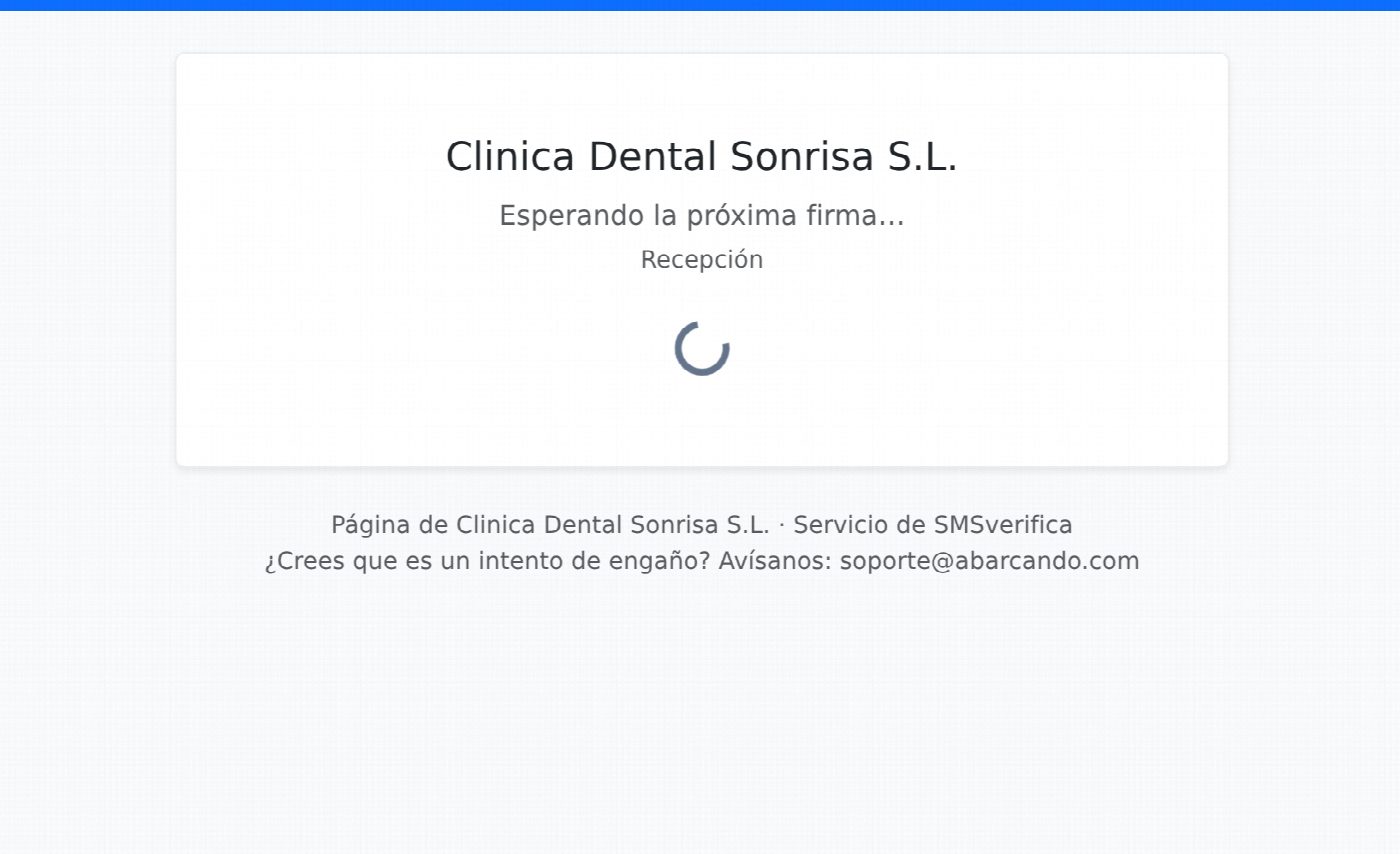
À la fin, la tablette affiche seulement « Signé » : ni données, ni téléchargement, ni retour en arrière, et si personne n’y touche, elle revient d’elle-même au début. Le client suivant ne voit rien du précédent. Si vous le souhaitez, le client reçoit sur son mobile le SMS avec le lien vers son justificatif.

Tablette appairée en attente de la prochaine signature
La tablette appairée, en attente de la prochaine signature.

À distance, ou pour tout le monde

Par SMS, depuis son mobile

Vous lui envoyez le lien par SMS et il signe depuis chez lui, avec le même processus. Comme le lien arrive déjà sur son mobile, il n’a pas besoin de code. Cela sert pour toute acceptation : devis, conditions, autorisations, réservations.

Avec un lien ou un QR code fixe

Pour les textes que tout le monde accepte (les conditions de votre service, une politique), un lien fixe que vous mettez sur votre site, dans un e-mail ou sur un QR code au comptoir. Chaque personne laisse son mobile et sa signature.

Vous choisissez, document par document

  • Signature au doigt, oui ou non.
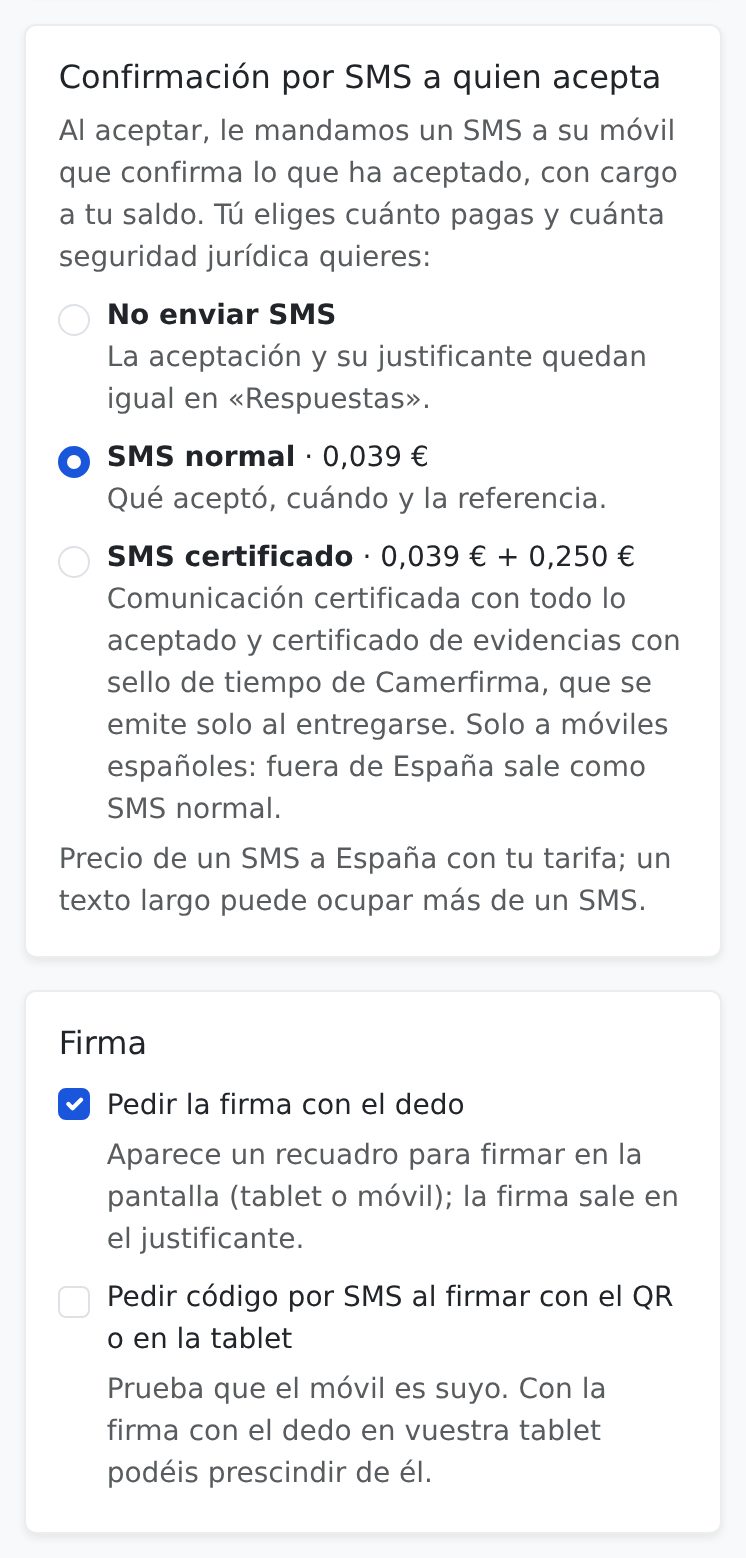
  • Code par SMS lors de la signature sur la tablette ou avec le QR code : il prouve que le mobile est bien le sien. Avec la signature au doigt sur votre propre tablette, vous pouvez vous en passer.
  • SMS de confirmation à la fin : aucun, normal (ce qu’il a accepté, quand et le lien vers son justificatif) ou certifié, avec certificat de preuves et horodatage qualifié de Camerfirma, pour quand vous avez besoin de plus de sécurité juridique.
  • Copie du justificatif à votre e-mail, si vous le souhaitez.
Options de signature et de confirmation par SMS dans l’éditeur de la page
Les options de chaque document, dans l’éditeur.
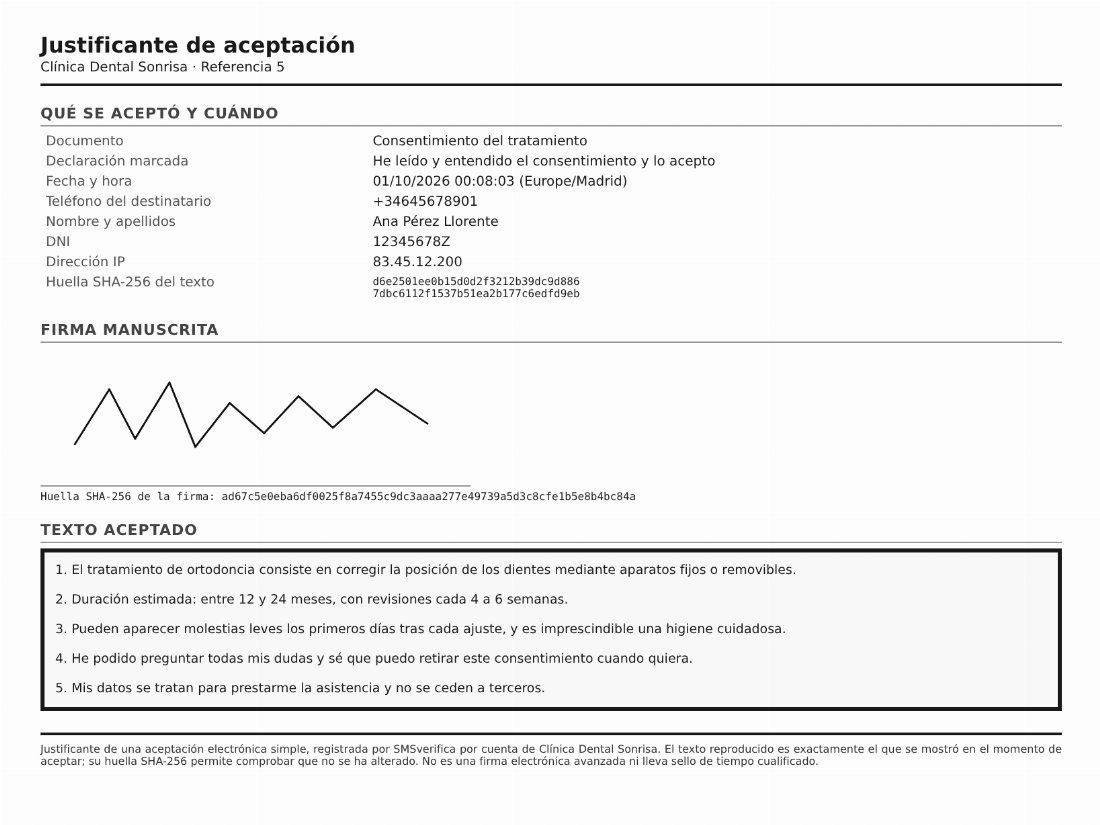
Justificatif d’acceptation en PDF avec les données, la signature manuscrite et le texte accepté
Le justificatif PDF de chaque signature.

Le justificatif : ce qui a été accepté exactement

Chaque signature génère un PDF avec le texte exact accepté, la date et l’heure, les données vérifiées par le client, son adresse IP, sa signature et l’empreinte SHA-256 du texte et de la signature, pour pouvoir démontrer que rien n’a été modifié. Si vous modifiez votre document demain, ce qui a été signé avant ne change pas.

C’est une acceptation électronique simple, et le PDF lui-même le dit. Quand il vous faut plus —un contrat que quelqu’un pourrait contester— vous avez la messagerie certifiée, avec dossier de preuves et horodatage qualifié.

Essayez par vous-même

Votre première signature, en dix minutes

C’est ainsi que nous le vérifions nous-mêmes : vous montez la page, vous préparez une signature pour vous et vous la signez avec votre propre mobile. Vous voyez exactement ce que verra votre client et ce qui vous reste.

  1. Créez votre compte et vérifiez votre e-mail. Dès lors, vous pouvez préparer des pages et les voir en aperçu.
  2. Dans Pages, créez une nouvelle page. Donnez-lui un titre, ajoutez un bloc Texte avec l’introduction et un bloc Conditions avec votre texte (son titre et la phrase de la case, par exemple « J’ai lu et compris les conditions et je les accepte »). Si vous voulez demander des informations, ajoutez un Formulaire : nom, numéro d’identité, e-mail…
  3. Choisissez les options de la page : signature au doigt ; code par SMS pour signer avec le QR code ou sur la tablette ; le SMS final (aucun, normal ou certifié) ; et le justificatif par e-mail, à la personne qui signe —il faut une question « E-mail » dans le formulaire— et une copie au vôtre. Enregistrez la page.
  4. Dans Signatures, appuyez sur « Nouvelle signature ». Saisissez votre propre mobile et votre nom, choisissez la page et la façon de signer : ici, avec le QR code ou sur la tablette, ou à distance, par SMS. Appuyez sur « Préparer la signature ».
  5. Scannez le QR code avec votre mobile (ou avec la tablette) : vérifiez vos données, lisez, cochez la case, signez avec le doigt et, si vous l’avez demandé, saisissez le code reçu par SMS. Vous verrez « Signé ».
  6. Regardez ce qui vous reste : le justificatif PDF dans Pages → Réponses, l’e-mail avec le PDF joint, le SMS sur votre mobile et le débit de la signature sur votre solde.

Pour qu’on puisse signer, une personne de notre équipe doit approuver votre compte : nous le faisons en général le jour même. D’ici là, en mode test, vous préparez la page et la voyez en aperçu. Une fois le compte approuvé, les SMS partent pour de vrai et chaque signature et chaque SMS sont débités de votre solde.

Exemple complet

Une clinique dentaire : le consentement éclairé, signé sur la tablette de l’accueil

Chaque consentement est une page, préparée une fois et utilisée pour tous les patients. Voici sa configuration :

La page

  • Nom interne : « Consentement implant » (seule la clinique le voit).
  • Texte : « Avant de commencer, lisez ce document tranquillement. Si vous avez la moindre question, posez-la-nous avant de signer. »
  • Conditions : le titre « Consentement éclairé » et, comme texte, le consentement de la clinique : en quoi consiste le traitement, ses risques, les alternatives et la possibilité de le révoquer. La case : « J’ai lu et compris le consentement et je l’accepte ».
  • Formulaire : nom et prénom, numéro d’identité, date de naissance et e-mail, pour lui envoyer sa copie.
  • Apparence : le logo et la couleur de la clinique.

Un conseil pour la santé : le titre des conditions voyage dans les SMS et se voit sur l’écran de verrouillage. Qu’il ne mentionne pas le traitement (« Consentement éclairé », pas « Consentement implant dentaire »).

Les options

  • Signature au doigt : oui ; la signature figure sur le justificatif.
  • Code par SMS : non, car le patient signe sur la tablette de l’accueil, devant vous. S’il signait sur son mobile en scannant le QR code, mieux vaut avec code.
  • SMS final : normal, avec le lien vers son justificatif ; ou certifié, si vous voulez la meilleure sécurité juridique.
  • Justificatif par e-mail : au patient, et une copie à la clinique.

Chaque jour, à l’accueil

Dans Signatures → Nouvelle signature, l’accueil saisit le mobile et le nom du patient (et, s’il les a, son numéro d’identité et sa date de naissance, pour qu’il n’ait qu’à les vérifier), choisit « Consentement implant » et la tablette associée. La signature apparaît seule sur la tablette ; le patient signe, et la tablette reste propre pour le suivant. Si un patient veut l’emporter chez lui, on le lui envoie par SMS et il le signe depuis son mobile.

Le même schéma vaut pour n’importe quelle activité : le texte, les informations demandées et les options changent. Vous avez plus de trente cas d’usage, chacun avec sa configuration : opticiens, kinésithérapie, salles de sport, académies, colonies de vacances, garages, agences immobilières, locations, cabinets…
Ce que ça coûte

Sans abonnement ni engagement : un solde prépayé qui n’expire pas (montants hors TVA).

  • Chaque signature ou acceptation avec justificatif —sur la tablette, avec le QR code ou depuis le lien de la page— : 0,10 € de votre solde.
  • Chaque SMS envoyé —le lien, le code ou la confirmation— vers l’Espagne : 0,039 €.
  • Supplément pour la confirmation certifiée : 0,25 €.
  • Les pages de signature : les deux premières années incluses ; ensuite, 0,002 € par personne qui l’ouvre par an, avec un minimum de 5,00 € par an.

La signature et l’acceptation avec justificatif ne sont pas proposées aux mobiles des États-Unis ni du Canada.

Vous éditez un logiciel de gestion pour les cliniques ou d’autres activités et voulez le proposer à vos clients ? Découvrez le programme partenaires.