Aide de SMSverifica · rubrique 7 sur 18
7. Campagnes : le même message à des centaines ou des milliers de destinataires
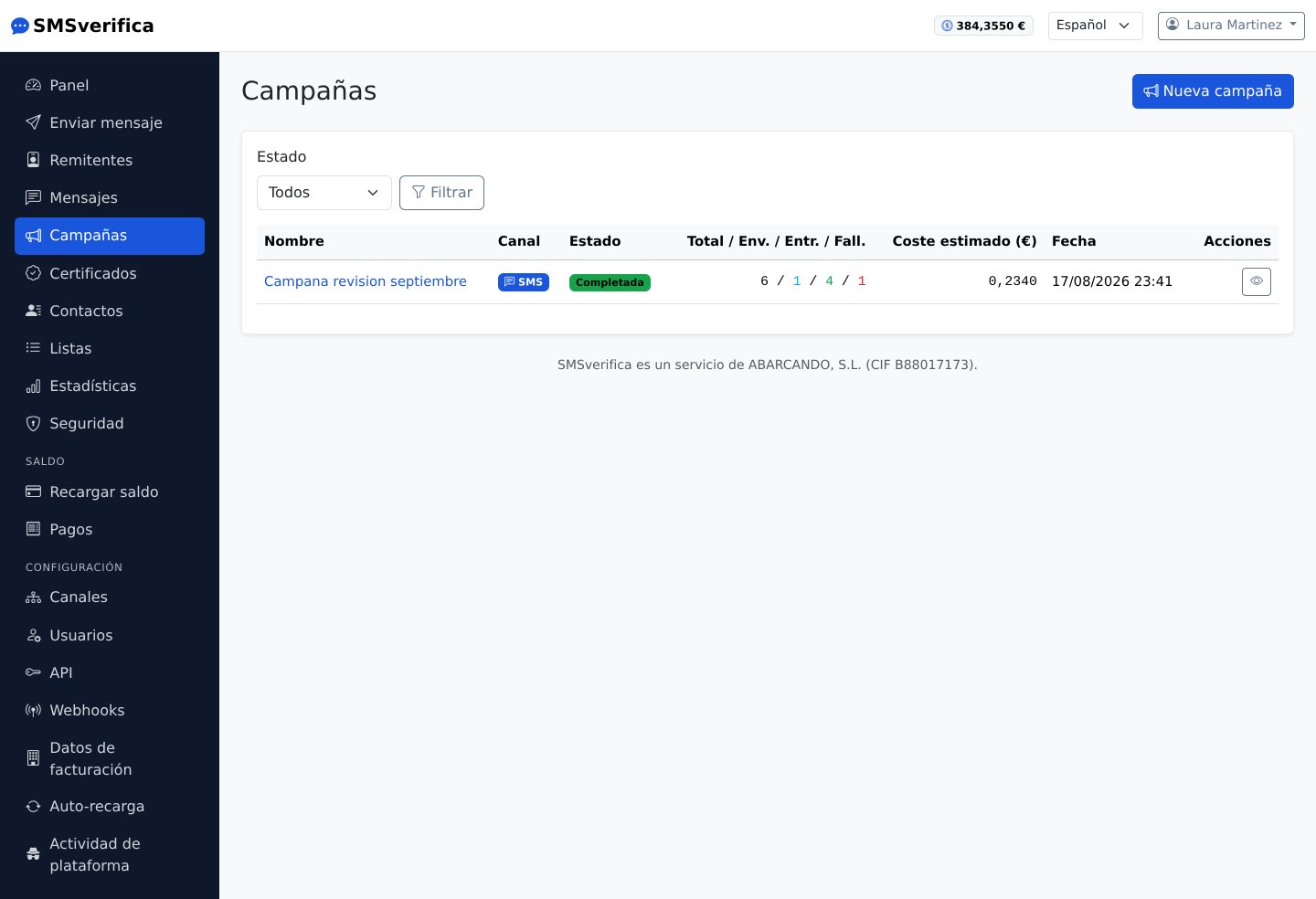
Une campagne envoie un message — personnalisable — à une liste entière, à un fichier téléversé sur le moment ou à une sélection manuelle.
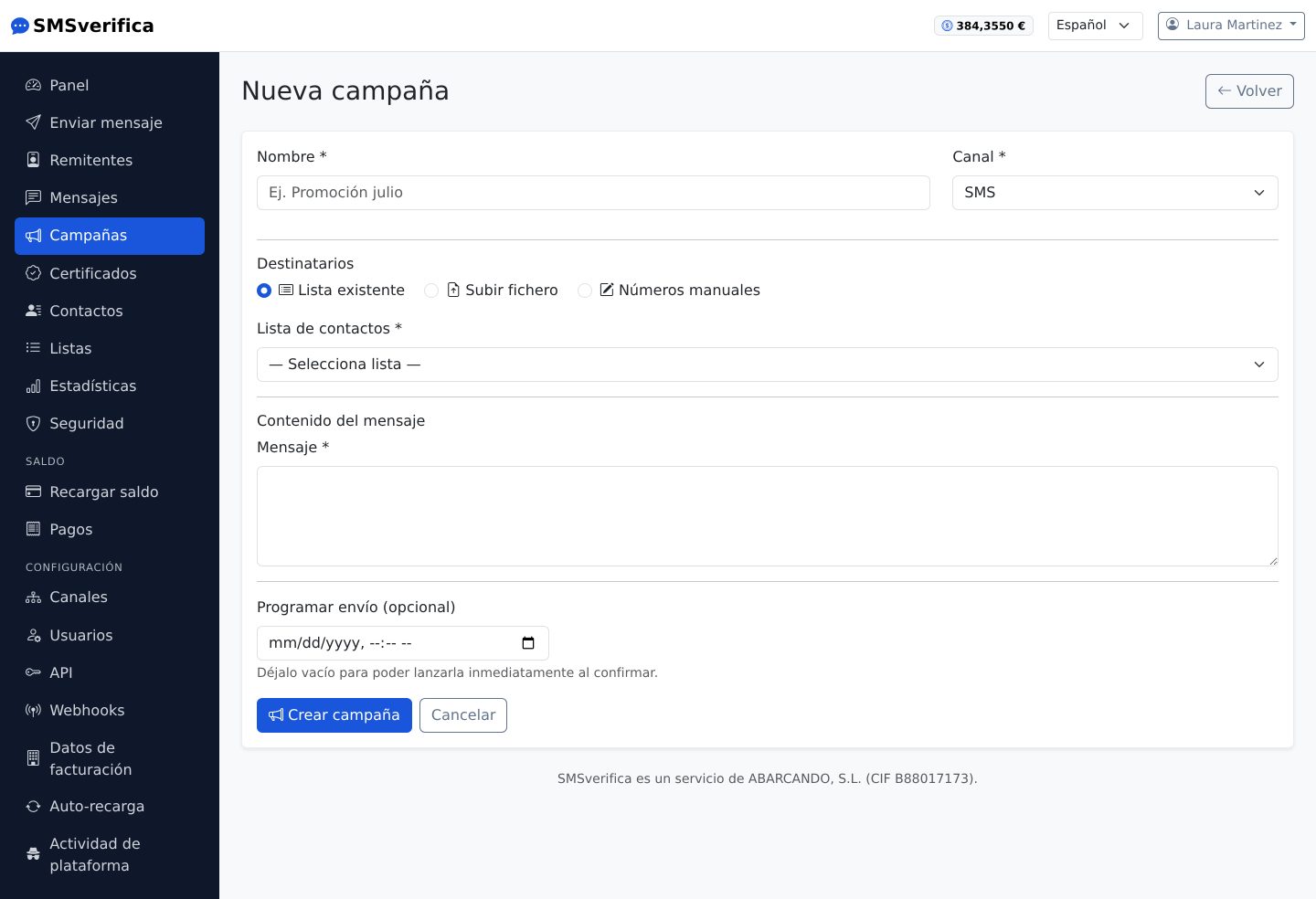
- Choisissez le canal, l'origine (liste, fichier ou manuel) et
écrivez le texte. Vous pouvez utiliser des champs personnalisés :
Bonjour {nombre}, votre visite annuelle approche…{nombre}est le nom du contact, et chaque colonne de votre fichier est un champ : « Fecha cita » s'écrit{fecha_cita}(les dates s'affichent03/10/2026). S'il manque une donnée à un contact, cette partie lui arrive vide. - La plateforme calcule l'estimation de coût avant confirmation : le prix de chaque destination multiplié par les segments du SMS de chaque destinataire —avec des champs personnalisés, chacun reçoit son texte et paie le sien—. Au même endroit, vous voyez le texte réel des premiers contacts et combien n'ont pas chaque champ.
- Programmez la date et l'heure si vous ne voulez pas que la campagne parte tout de suite.
- Confirmez. La progression se voit en direct : en file d'attente → envoyés → remis, avec les échecs comptés à part et remboursés quand il y a lieu.
Chaque destinataire génère son propre message dans l'historique, avec son coût et son accusé : la campagne est le dossier, pas une boîte noire.
Qui a cliqué
Si le texte contient un lien (avec Raccourcir les liens de la campagne coché), chaque destinataire reçoit le sien, de la même longueur : ni le prix ni la vitesse d'envoi ne changent. La fiche de la campagne indique ainsi combien de personnes ont cliqué —pas seulement combien de clics— et la fiche de chaque message montre si cette personne a ouvert le lien et quand. Les aperçus que génèrent WhatsApp, iMessage ou Telegram à la réception d'un lien ne comptent pas comme des clics.
Réécrire
Une fois la campagne partie, sa fiche propose de réécrire à ceux qui ont cliqué, à ceux qui ne l'ont pas fait ou à ceux qu'elle n'a pas atteints. Une liste est créée avec ces personnes et une nouvelle campagne s'ouvre avec le même texte, à modifier ; rien n'est envoyé avant confirmation, et les personnes désinscrites ne la recevront pas.
Envoi de test
Avant de confirmer, sur la fiche de la campagne, vous pouvez envoyer un test à votre mobile : vous recevez le texte tel que le recevra le premier contact de la liste, avec ses données et ses liens. Il est facturé comme un message normal et ne compte pas dans la campagne.
Plage horaire et vitesse
Dans Plage horaire et vitesse, vous pouvez limiter l'envoi à certaines heures et certains jours (par exemple de 9 h à 21 h du lundi au vendredi) : en dehors de la plage, la campagne attend seule la prochaine ouverture. Et vous pouvez fixer un maximum de messages par minute, pour ne pas saturer votre standard ou votre site si beaucoup de personnes répondent en même temps.
Rappels par date : rendez-vous et anniversaires
Si votre fichier contient une colonne de date —celle du rendez-vous, la date
de naissance—, dans Envoyer selon une date de chaque contact vous
choisissez cette colonne (fecha_cita), combien de jours avant et à quelle
heure. Chaque contact reçoit le message le jour qui le concerne : avec «
rendez-vous », la date telle quelle ; avec « anniversaire », son jour et son
mois la prochaine fois. Combinez-le avec les champs personnalisés :
Le recordamos su cita del {fecha_cita}.
Les contacts sans date, ou avec une date déjà passée, ne reçoivent rien et ne sont pas facturés : c'est noté avec le motif. La campagne reste en cours jusqu'à ce que le dernier contact reçoive son message, et sa fiche indique combien attendent encore leur jour et quand a lieu le prochain envoi. Le solde est vérifié à la confirmation pour toute la liste ; s'il ne suffit plus plus tard, ces messages ne partent pas.
Pages : formulaires et documents depuis le SMS
Dans Pages, vous préparez une page avec un titre, du texte, des images,
des boutons, des documents PDF et un formulaire (texte, e-mail, téléphone,
date, pièce d'identité espagnole, liste déroulante, cases…), avec votre
couleur et votre logo, et vous la prévisualisez avant de l'utiliser. En
écrivant le message, choisissez la page et cliquez sur Page : {PAGINA}
devient un lien différent pour chaque destinataire.
Vous savez ainsi qui l'a ouverte et qui a répondu : les réponses arrivent avec le numéro auquel elle a été envoyée, vous les voyez sur la page et les téléchargez en CSV, et la campagne vous permet de réécrire à ceux qui n'ont pas répondu. Un document peut demander « j'ai lu et j'accepte » et la date est enregistrée ; si l'acceptation doit servir de preuve, utilisez la messagerie certifiée (section 8).
Par sécurité, un formulaire ne peut pas demander de mot de passe, de code PIN ni de données de carte, et les pages ne sont publiées qu'une fois votre compte approuvé. Les PDF et images que vous envoyez occupent l'espace de votre compte (100 Mo) ; vous le voyez dans Fichiers.
Chaque page est publiée deux ans inclus. Ensuite, la maintenir coûte un montant annuel selon son trafic : 0,002 € par personne qui l'a ouverte la dernière année, avec un minimum de 5,00 € par an, débité du solde. Nous vous prévenons par e-mail 30 jours avant avec le montant calculé ; si vous n'en avez plus besoin, décochez « Renouveler automatiquement » et elle ne sera plus publiée, sans rien supprimer. En cas de trafic important, le prix par visiteur se négocie.
Conditions avec justificatif. Ajoutez le bloc Conditions avec votre texte (conditions d’un service, consentement…) : la personne qui le lit coche « j’ai lu et j’accepte » et un justificatif PDF est généré avec le texte exact accepté, la date et les données du formulaire. Sur la page, vous choisissez si nous l’envoyons par e-mail à la personne qui accepte (il faut une question de type « E-mail »), à votre adresse ou aux deux ; elle peut aussi le télécharger sur-le-champ, et vous le retrouvez toujours dans Réponses. Si vous modifiez le texte plus tard, les acceptations antérieures ne changent pas. Le lien de chaque SMS est personnel : une fois accepté, si la personne le rouvre, elle voit seulement quand elle l’a ouvert pour la première fois et quand elle a accepté, et ne peut pas accepter à nouveau.
La personne qui accepte reçoit en outre sur son mobile un SMS qui confirme ce qu’elle a accepté, quand, et la référence ; si elle est arrivée par le lien public, la page lui demande son mobile. C’est débité de votre solde et vous choisissez le niveau pour chaque page : SMS normal (par défaut) ou SMS certifié, qui lui envoie tout ce qui a été accepté en communication certifiée et génère le certificat de preuves horodaté par Camerfirma dès la remise. Le certificat coûte plus cher et apporte plus de sécurité juridique ; il n’est disponible que pour les mobiles espagnols. La case « j’ai lu et compris » est obligatoire : sans la cocher, on ne peut pas accepter. Pour partager la page sans envoyer de SMS —dans un e-mail, un WhatsApp ou un QR code au comptoir— créez son lien public depuis l’éditeur.
Signatures : votre client signe sur la tablette ou sur son mobile
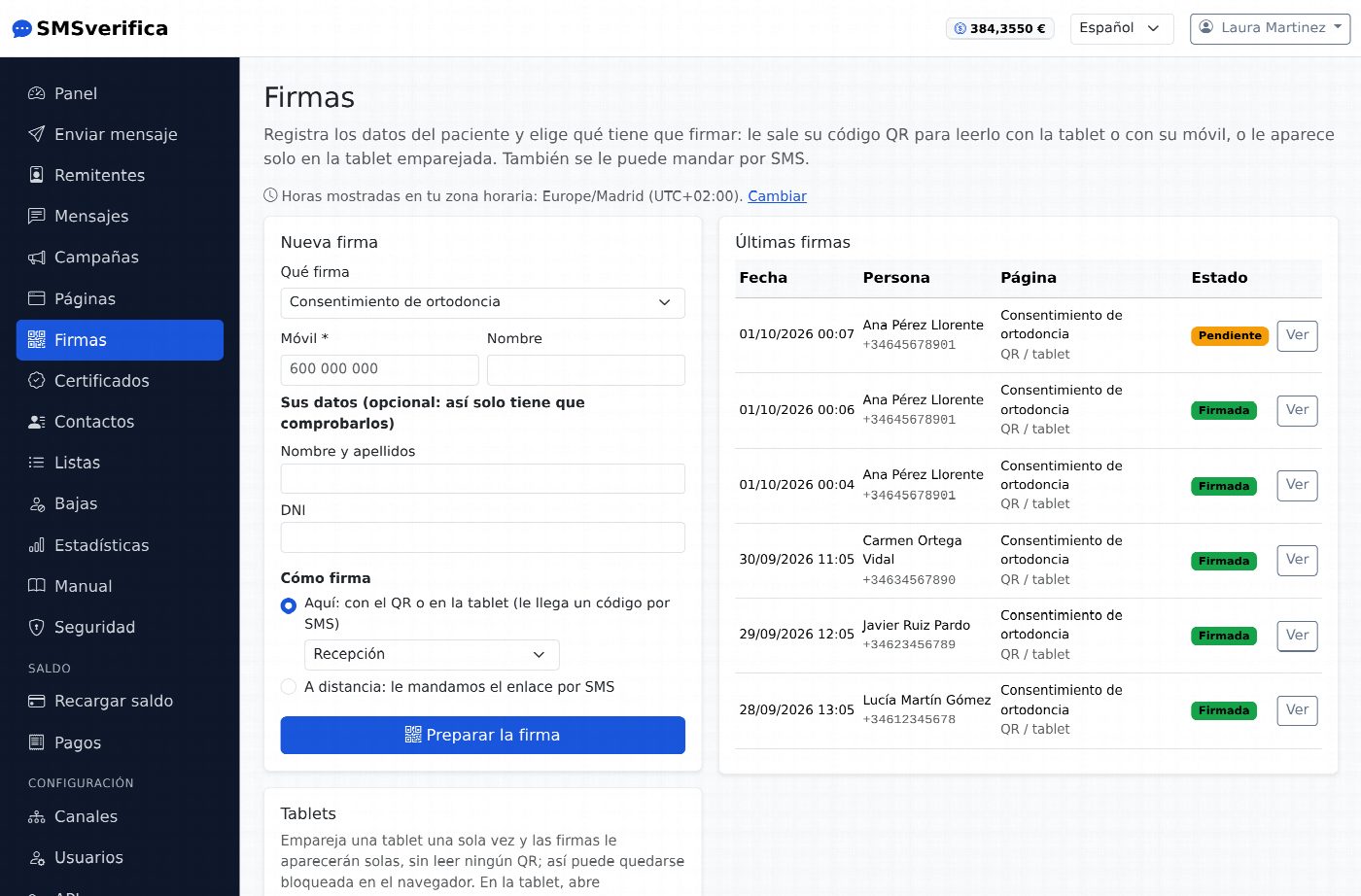
Dans Signatures, vous saisissez les données de la personne (mobile, nom et, si vous le souhaitez, les réponses de la page pour qu’elle n’ait qu’à les vérifier) et vous choisissez ce qu’elle doit signer : une page avec des conditions ou un document. Son QR code s’affiche : la tablette de votre établissement ou son propre mobile le scanne et ouvre sa page de signature, avec ses données déjà remplies. Elle vérifie que le mobile et les données sont corrects, lit, coche la case obligatoire et reçoit un code par SMS : en le saisissant, elle signe. À la fin, son mobile reçoit le SMS de confirmation avec le lien vers son justificatif ; rien ne reste sur la tablette, on ne peut ni télécharger ni revenir en arrière, et si personne n’y touche, elle revient seule au début.
Si vous associez la tablette une fois (Signatures → Tablettes), les signatures y apparaissent seules, sans scanner de QR, et elle peut rester verrouillée dans le navigateur. Vous pouvez aussi envoyer le lien par SMS pour signer depuis chez soi : comme le lien arrive déjà sur son mobile, aucun code n’est nécessaire. Chaque SMS (lien, code et confirmation) est débité de votre solde.
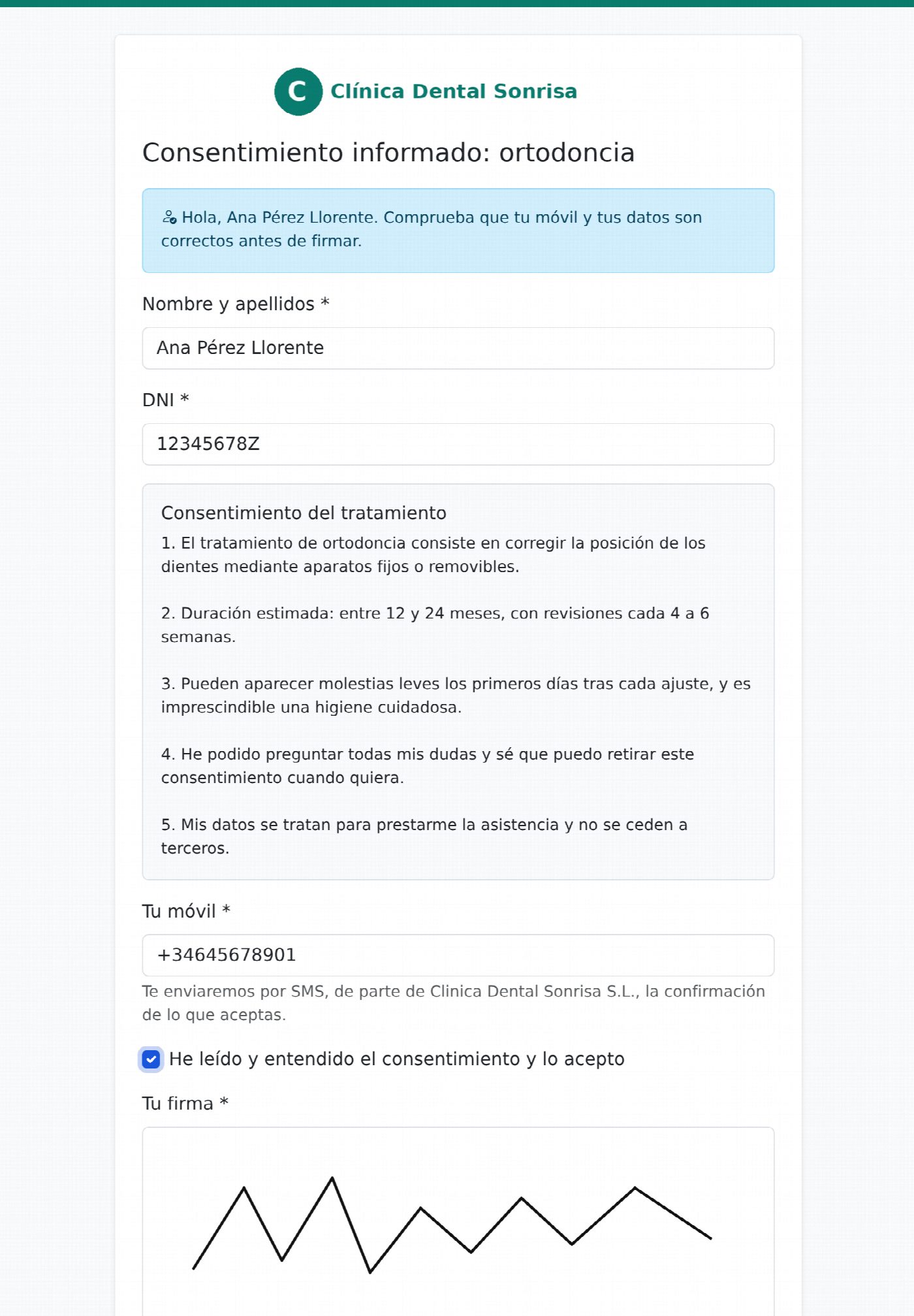
Pour chaque page, vous décidez trois choses : si l’on signe avec le doigt (un cadre pour signer apparaît à l’écran et la signature figure sur le justificatif), si la signature avec le QR ou sur la tablette exige le code par SMS (avec la signature au doigt sur votre propre tablette, vous pouvez vous en passer) et si le SMS de confirmation est envoyé à la fin, que vous pouvez aussi désactiver.
Prix. Chaque signature ou acceptation avec justificatif coûte 0,10 € sur votre solde, qu’elle se fasse sur la tablette, avec le QR ou depuis le lien de la page. Les SMS (celui du lien, celui du code et celui de confirmation) et le certificat sont facturés à part, chacun à son tarif. Rien n’est facturé en mode essai. S’il n’y a pas de solde, la page le signale avant que la personne ne remplisse quoi que ce soit.
Désinscriptions : qui ne veut plus recevoir de publicité
Écrivez {BAJA} dans le texte (ou cliquez sur Lien de désinscription) et
il devient un lien court, différent pour chaque destinataire : qui l'ouvre ne
reçoit plus vos communications commerciales en un seul bouton, aussi bien dans
un envoi individuel que dans une campagne.
Les campagnes ne sont jamais envoyées aux personnes désinscrites, avec ou sans lien : le contact apparaît comme non envoyé, sans coût. La liste se trouve dans Désinscriptions, dans le menu : vous pouvez y noter à la main quiconque vous le demande par téléphone ou en magasin, et seul l'administrateur du compte peut annuler une désinscription —et il ne doit le faire que si la personne demande à recevoir de nouveau vos messages—.